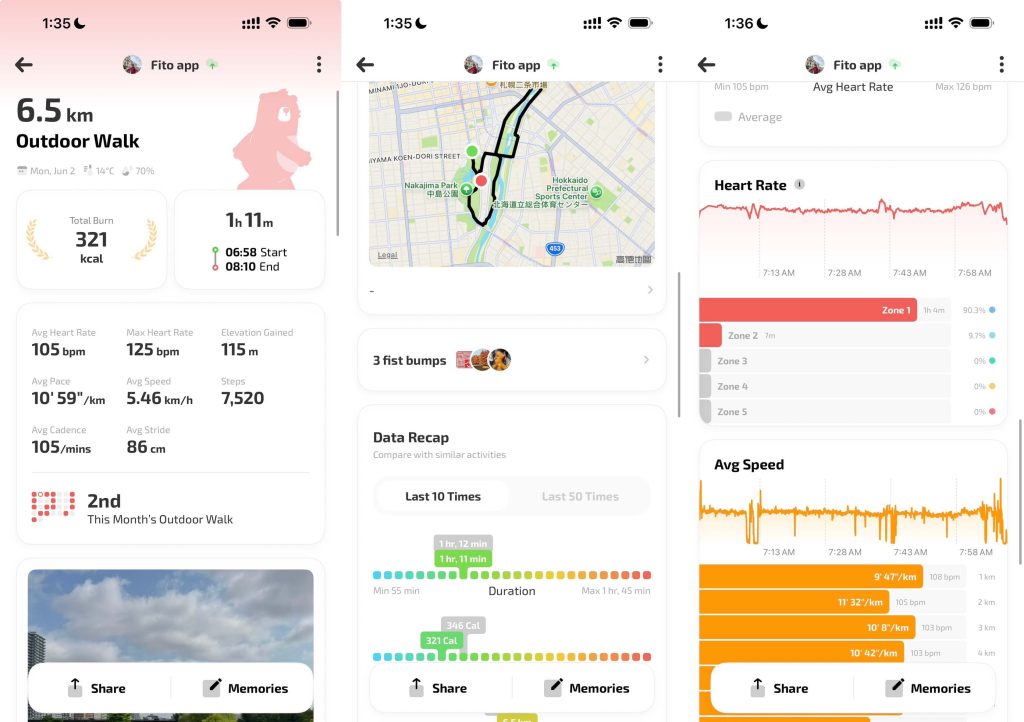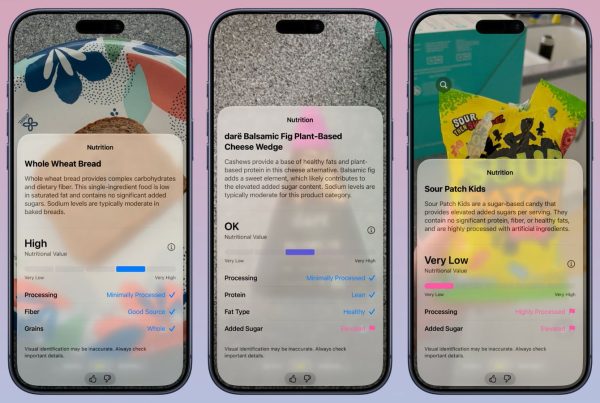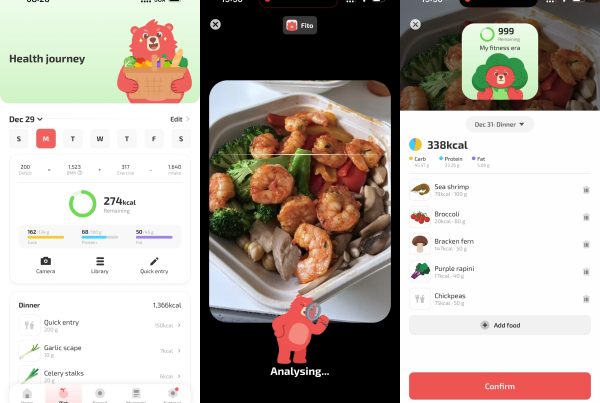

Apple Watch często napotyka błędy. Po ćwiczeniu przez długi czas z normalnym wyświetlaniem czasu, dopiero później okazało się, że zarejestrowany dystans wynosił 0 kalorii.
W rzeczywistości błąd ten nie może być dokładnie naprawiony przez Apple. Można go zaktualizować do najnowszej wersji watchOS, ale nadal występuje sporadycznie. Możesz jednak zaktualizować swoje rekordy treningowe i sprawić, by w pełni wyświetlały Twoje tętno!
Dzięki aplikacji innej firmy, takiej jak Fito, można ręcznie dodać trening do zegarka Apple Watch i zsynchronizować go z usługą Apple Health.
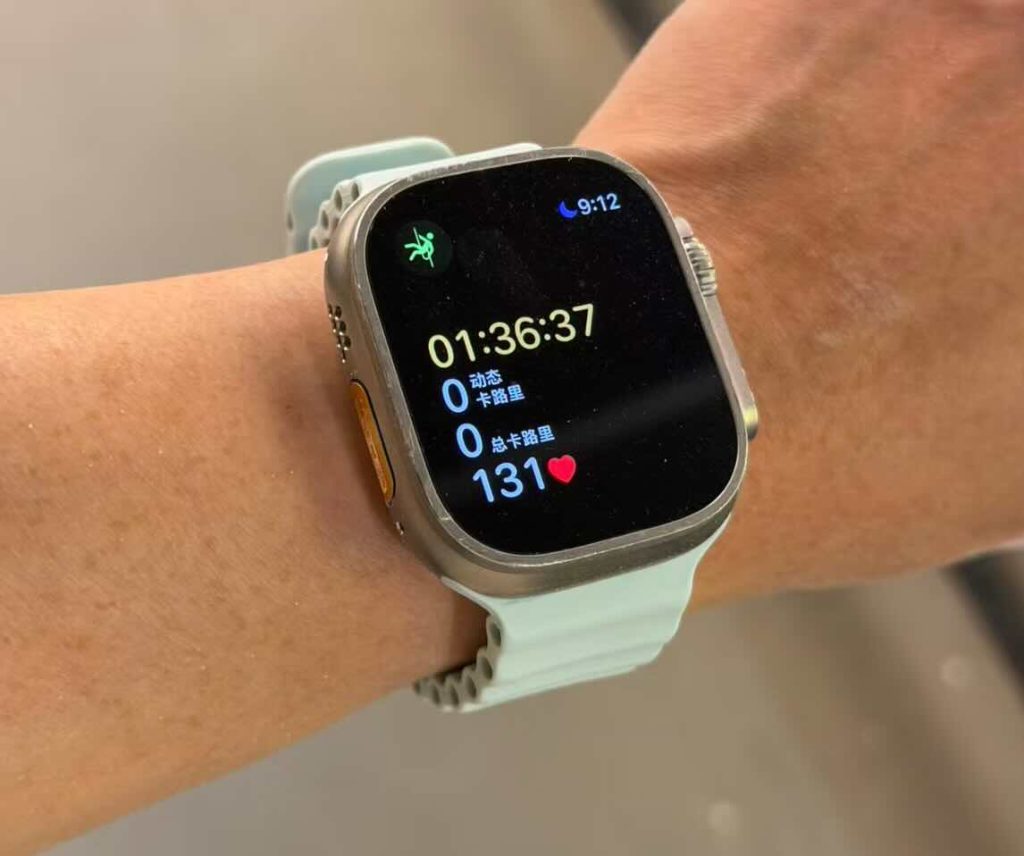
ręczne dodawanie treningu do zegarka Apple Watch i ustalanie 0 kalorii
Fito obsługuje ponad 80 typów aktywności i może tworzyć wpisy treningowe, które są zapisywane w Apple Health jako próbki treningów.
Możesz dostosować czas rozpoczęcia, czas trwania i rodzaj ćwiczeń, a kalorie zostaną obliczone automatycznie. Możesz również dostosować kalorie i kilometry.
Ponieważ zegarek Apple Watch był w ciągłym ruchu, dane dotyczące tętna zostały zapisane. Rekordy utworzone przez Fito mogą nadal wyświetlać tętno.
Jeśli dodasz trening na dziś (lub wczoraj) w Fito, zsynchronizuje się on z Apple Health i zazwyczaj zaktualizuje pierścienie aktywności, aby odzwierciedlić dodane aktywne kalorie, minuty ćwiczeń i godziny stania - ratując pominięty pierścień.
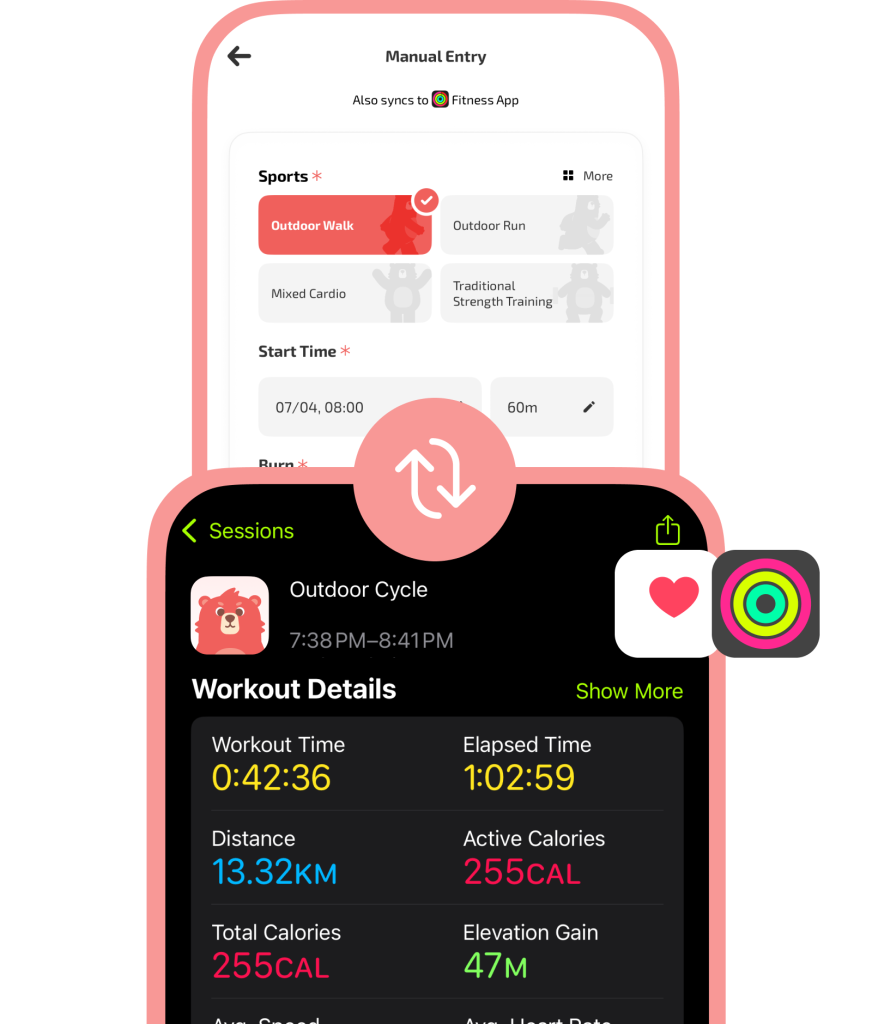
Krok po kroku: ratowanie pierścieni zegarka Apple Watch za pomocą Fito
- Otwórz Fito i przejdź do Dodaj trening (ręcznie).
- Wybierz najbliższy typ aktywności (Fito obsługuje ponad 80 typów), aby wpis odpowiadał temu, co faktycznie zrobiłeś.
- Ustaw datę i czas rozpoczęcia/zakończenia na rzeczywisty czas ćwiczeń - upewnij się, że jest to dzień dzisiejszy lub wczorajszy (starsze wpisy mogą nie zostać zaakceptowane przez system).
- Wprowadź czas trwania. Dokładny czas i odległość sprawiają, że oszacowanie jest bardziej realistyczne.
- Sprawdź kalorie:
- Zachowanie domyślne: Fito szacuje aktywne kalorie na podstawie profilu użytkownika (wzrost, waga, płeć), wybranej aktywności i czasu jej trwania, a następnie zapisuje je w Apple Health.
- Opcja Pro/custom: jeśli jesteś użytkownikiem Fito Pro, możesz ręcznie zmienić wartość kalorii (przydatne, jeśli znasz dokładniejsze spalanie z bieżni lub innego urządzenia). Upewnij się, że edytujesz aktywne kalorie (aktywną energię), aby pierścień Move zaktualizował się poprawnie.
- Zapisz i pozwól zsynchronizować Fito - poczekaj minutę lub dwie, a następnie otwórz Aktywność Apple, aby potwierdzić aktualizację pierścienia.
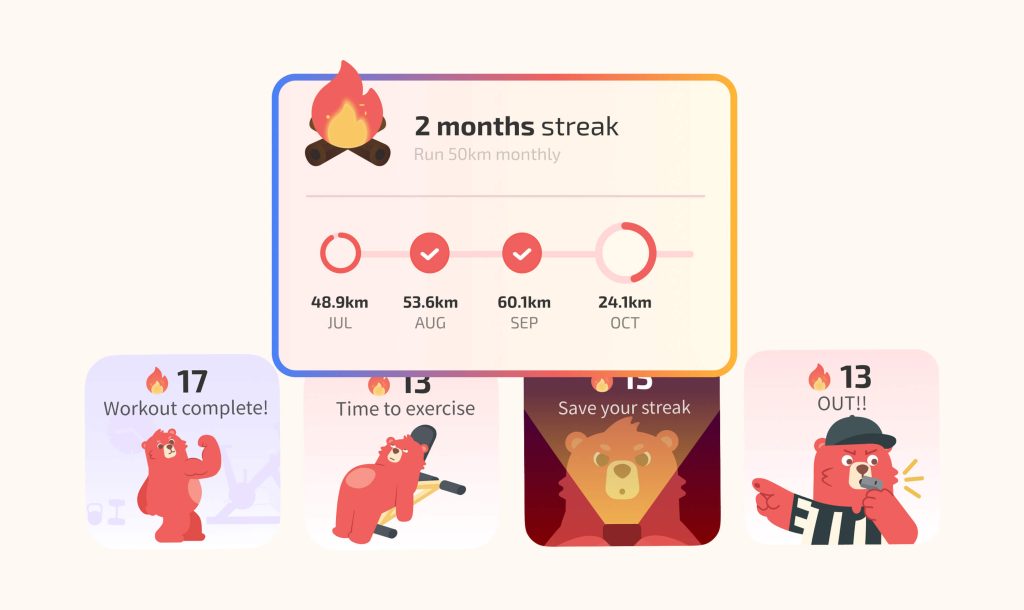
Wyróżnienie przez redaktorów Apple w wielu krajach to nie tylko odznaka - to sygnał, że aplikacja wyróżnia się wzornictwem, innowacyjnością, użytecznością i zachwytem. Aplikacja fitness zdobywająca rekomendacje w 9 krajach łączy w sobie rygorystyczne śledzenie danych z zabawna motywacja, rozbudowane funkcje społecznościowe, eleganckie wizualizacje i przemyślana kontrola prywatności. Oto kompleksowe spojrzenie na cechy i funkcje, które sprawiają, że aplikacja jest godna polecenia. Apple Editor na całym świecie.
Spróbuj!