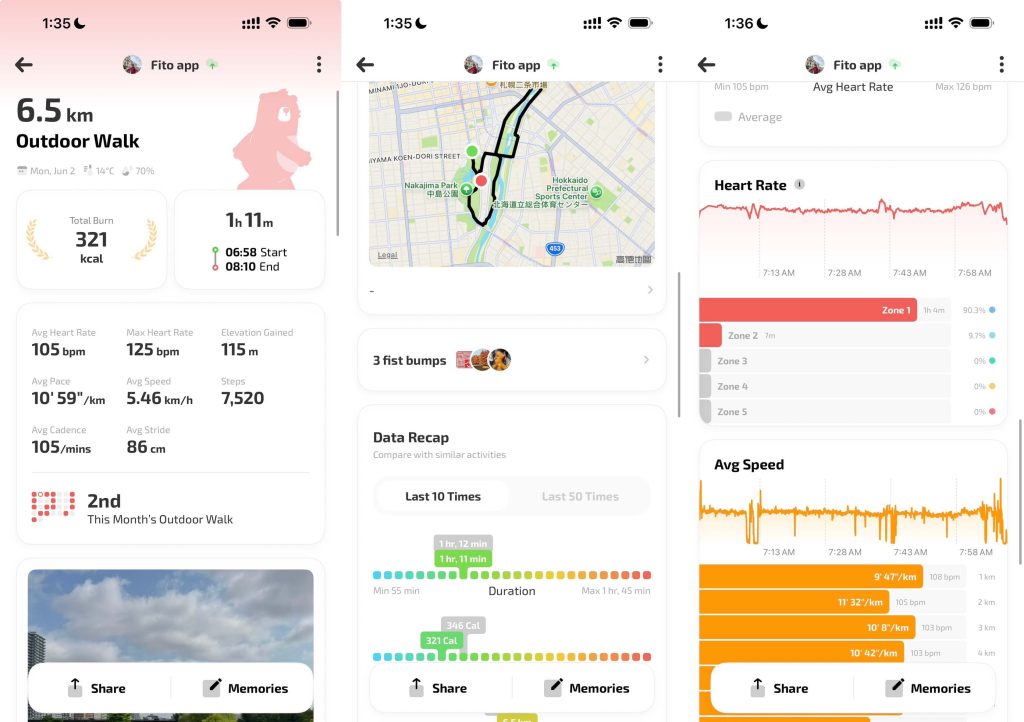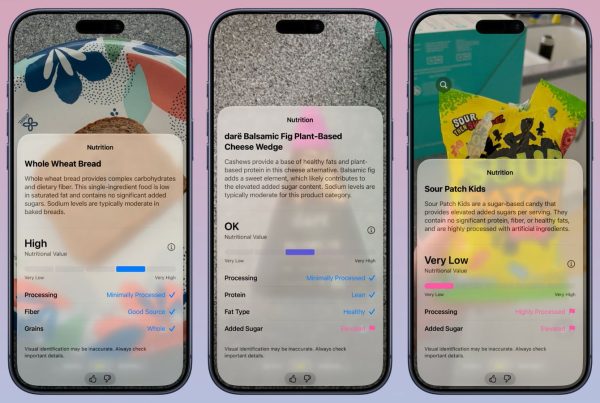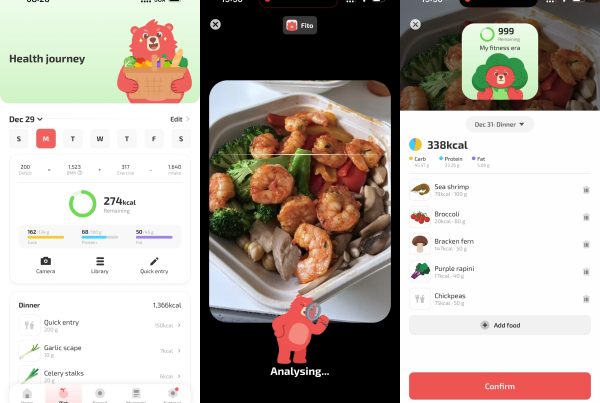

Wszyscy tam byliśmy: sznurujesz buty, wychodzisz z domu, a dopiero później zdajesz sobie sprawę, że twoje Apple Watch Pierścienie były martwe, pozostawione w domu lub zabrakło zasilania.
Dzięki aplikacji innej firmy, takiej jak Fito, możesz ręcznie dodać trening do zegarka Apple Watch i zsynchronizować go z Apple Health, aby Twoja aktywność była blisko - o ile działasz szybko. Oto jak to dokładnie działa, na co zwracać uwagę i jakie są najlepsze praktyki, aby ciężka praca nadal się liczyła.
Dlaczego tak się dzieje
- Bateria zegarka padła, zapomniałeś go naładować lub zostawiłeś go w domu.
- Trening nie został zarejestrowany, ponieważ użyto innego urządzenia lub aplikacja treningowa uległa awarii.
- Dane z zegarka Apple Watch czasami nie synchronizują się prawidłowo w przypadku konfliktu wielu urządzeń lub źródeł.
Dobra wiadomość: ręczne dodawanie treningów do Apple Watch i zapisywanie ich w Apple Health
Apple Health akceptuje zapisy treningów z renomowanych aplikacji innych firm.
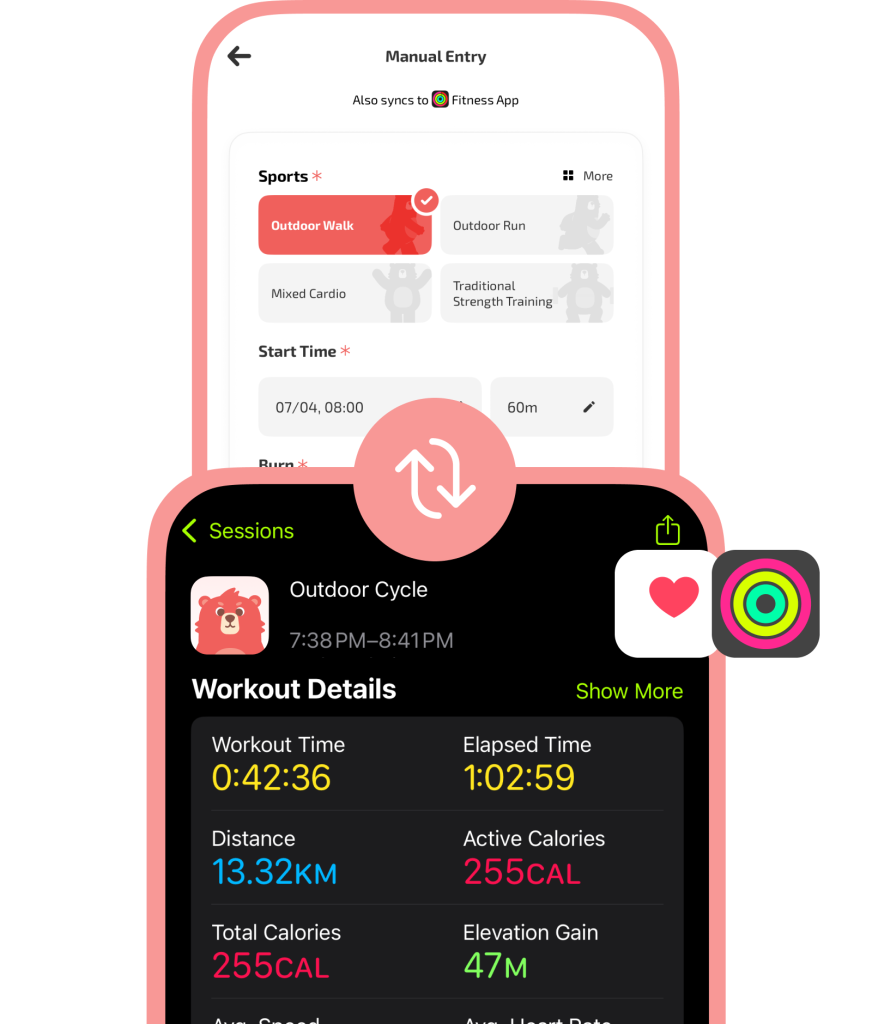
Fito obsługuje ponad 80 typów aktywności i może tworzyć wpisy treningowe, które są zapisywane w Apple Health jako próbki treningów.
Jeśli dodasz trening na dziś (lub wczoraj) w Fito, zsynchronizuje się on z Apple Health i zazwyczaj zaktualizuje pierścienie aktywności, aby odzwierciedlić dodane aktywne kalorie, minuty ćwiczeń i godziny stania - ratując pominięty pierścień.
Krok po kroku: ratowanie pierścieni zegarka Apple Watch za pomocą Fito
- Otwórz Fito i przejdź do Dodaj trening (ręcznie).
- Wybierz najbliższy typ aktywności (Fito obsługuje ponad 80 typów), aby wpis odpowiadał temu, co faktycznie zrobiłeś.
- Ustaw datę i czas rozpoczęcia/zakończenia na rzeczywisty czas ćwiczeń - upewnij się, że jest to dzień dzisiejszy lub wczorajszy (starsze wpisy mogą nie zostać zaakceptowane przez system).
- Wprowadź czas trwania. Dokładny czas i odległość sprawiają, że oszacowanie jest bardziej realistyczne.
- Sprawdź kalorie:
- Zachowanie domyślne: Fito szacuje aktywne kalorie na podstawie profilu użytkownika (wzrost, waga, płeć), wybranej aktywności i czasu jej trwania, a następnie zapisuje je w Apple Health.
- Opcja Pro/custom: jeśli jesteś użytkownikiem Fito Pro, możesz ręcznie zmienić wartość kalorii (przydatne, jeśli znasz dokładniejsze spalanie z bieżni lub innego urządzenia). Upewnij się, że edytujesz aktywne kalorie (aktywną energię), aby pierścień Move zaktualizował się poprawnie.
- Zapisz i pozwól zsynchronizować Fito - poczekaj minutę lub dwie, a następnie otwórz Aktywność Apple, aby potwierdzić aktualizację pierścienia.
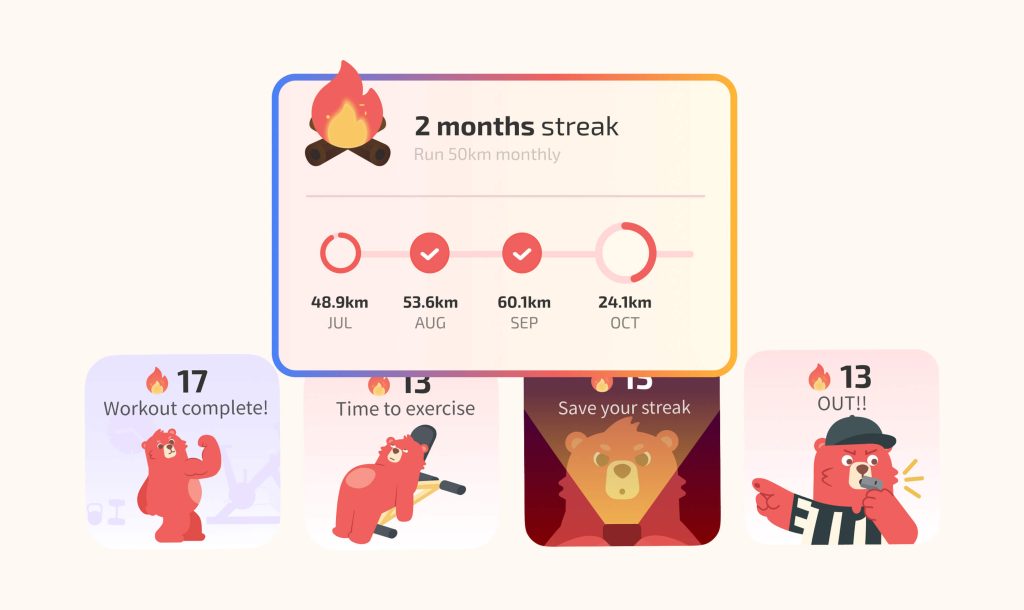
Wyróżnienie przez redaktorów Apple w wielu krajach to nie tylko odznaka - to sygnał, że aplikacja wyróżnia się wzornictwem, innowacyjnością, użytecznością i zachwytem. Aplikacja fitness zdobywająca rekomendacje w 9 krajach łączy w sobie rygorystyczne śledzenie danych z zabawna motywacja, rozbudowane funkcje społecznościowe, eleganckie wizualizacje i przemyślana kontrola prywatności. Oto kompleksowe spojrzenie na cechy i funkcje, które sprawiają, że aplikacja jest godna polecenia. Apple Editor na całym świecie.
Spróbuj!